01LIQUID GLASS DOCK
沉下去的玻璃,浮起来的图标
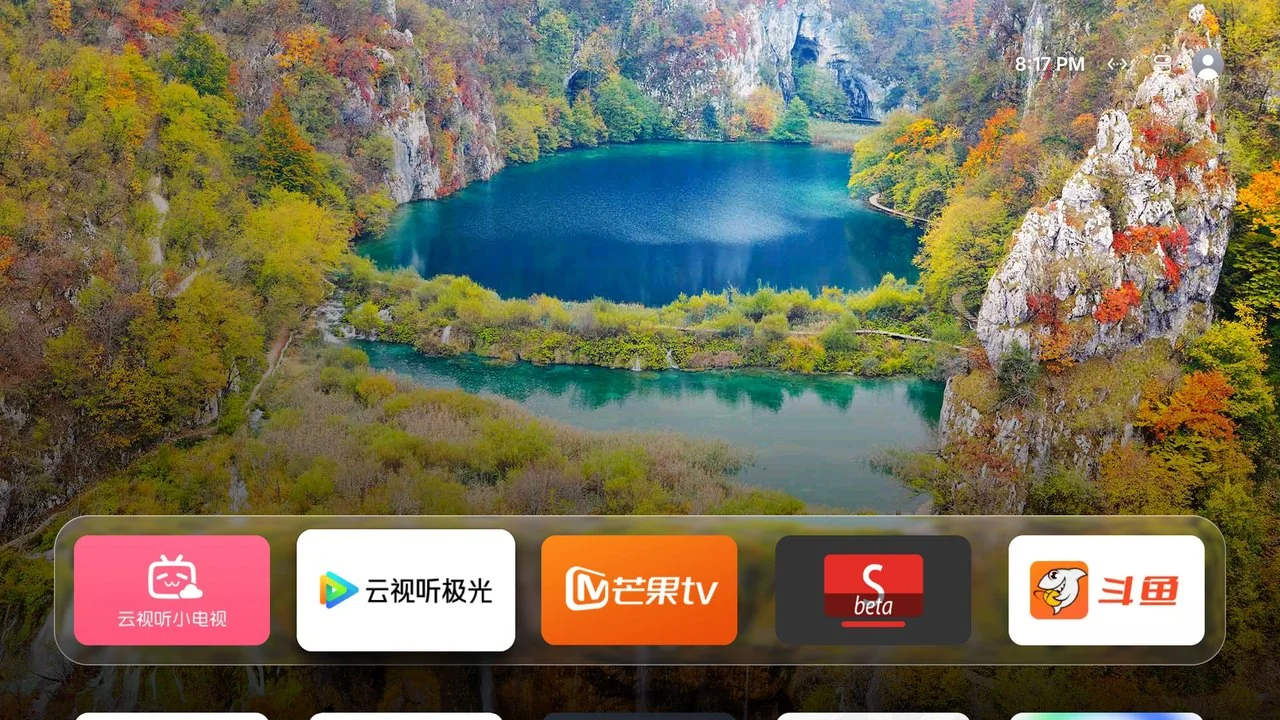
第一排 App 坐在一块沉底的玻璃板上,下一排只露出上沿。按下键,全部 App 展开;平时,把画面还给壁纸。
- 5 列 16:9 圆角图标,选中时放大、倾斜、带投影
- 长按进入编辑,用方向键把图标拖进 Dock 或任意位置
- 模糊、边缘折射和彩色高光随背景预计算,滚动不额外占用 GPU
Before / After
左边是安装前示意图(非同一设备实拍),用来说明常见的平铺桌面布局; 右边是 Tigris 在索尼 BRAVIA 上的真实截图。拖动中间的分割线,看看差别。
Features
不是把手机界面放大,而是为十英尺距离重新画一遍:更大的焦点、更少的层级、更安静的玻璃。
01LIQUID GLASS DOCK
第一排 App 坐在一块沉底的玻璃板上,下一排只露出上沿。按下键,全部 App 展开;平时,把画面还给壁纸。
02TOP SHELF
焦点落在 Dock 里的部分 App 时,上半屏轮播它的内容:正在直播的直播间、正在热门的视频,而不是一张静态海报。

03CONTROL CENTER
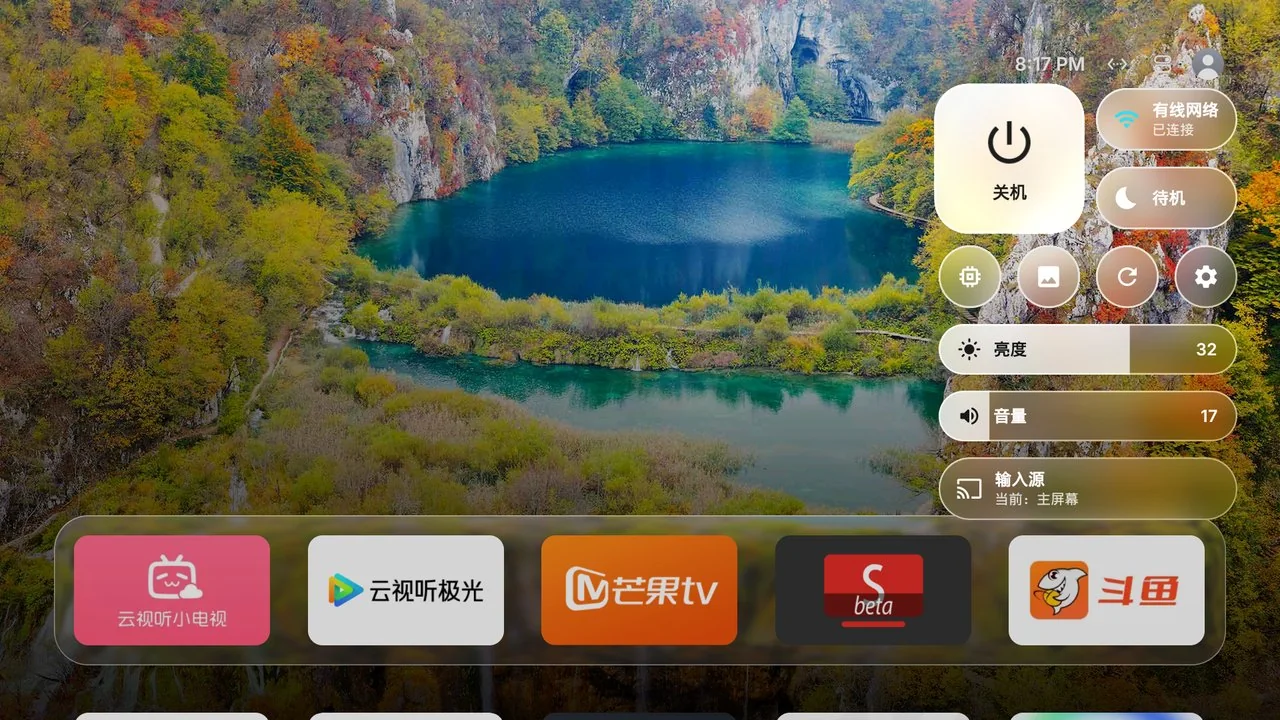
没有整块底板,只有一组独立悬浮的液态玻璃按钮。背后是实时模糊的桌面,前面是你此刻真正需要的开关。
04WALLPAPER & FRAME
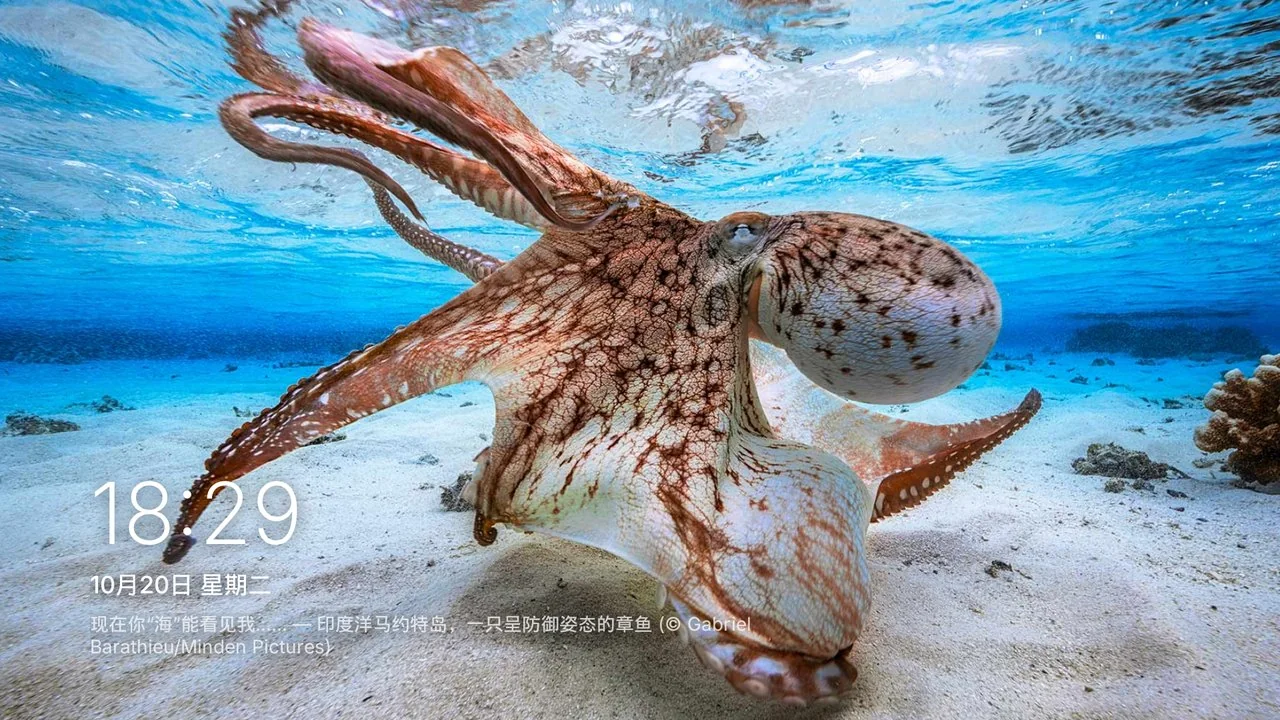
必应每日风景、Wallhaven 全年龄热门、手机上传的照片、自己的图片链接,或者一组纯色渐变。每 15 分钟到一天换一张。
Screenshots
索尼 BRAVIA XR-55A80J,Android TV 12,1280 × 720 原始截图。点击任意一张放大查看。
Install
一台和电视连在同一个 Wi-Fi 的电脑、电视的 IP 地址、打开的 ADB 调试,就够了。 支持 Android 9 及以上,不需要 root;不熟悉命令行,可以让 AI 帮你装。
winget install Google.PlatformTools)。
| 电视 | 怎么打开 ADB |
|---|---|
| 小米 / Redmi | 设置 → 关于 → 产品型号,连续按确认键进入开发者模式;再到 设置 → 账号与安全,打开 ADB 调试 和 安装未知来源的应用。 |
| TCL / 雷鸟 | 设置 → 关于 → 本机信息,用遥控器依次按 上、下、左、右(间隔不超过 1 秒),底部出现「更多」,在其中打开 ADB。 |
| 索尼 BRAVIA | 设置 → 系统 → 关于 → 在 版本 上连按确认键 7 次;再到 设置 → 系统 → 开发者选项,打开 USB 调试。 |
| 原生 Android TV / Google TV、海信等 | 设置 → 设备偏好设置 → 关于 → 连续按 版本号 7 次;再到 开发者选项,打开 USB 调试(也可能叫「网络调试」或「ADB 调试」)。 |
完整验证的路径,包括亮度、电视音量和 HDMI 输入源。下面以 192.168.x.x 代指电视 IP。
在电脑上运行,电视上出现授权框时选「允许」并勾选「始终允许」。
adb connect 192.168.x.x:5555
adb -s 192.168.x.x:5555 get-statecurl -L -o Tigris.apk https://github.com/lesnolie/Tigris/releases/latest/download/Tigris.apk
adb -s 192.168.x.x:5555 install -r Tigris.apkadb -s 192.168.x.x:5555 shell cmd package set-home-activity com.leslie.tvhome/.HomeActivity
adb -s 192.168.x.x:5555 shell input keyevent KEYCODE_HOME
P=com.leslie.tvhome
adb -s 192.168.x.x:5555 shell pm grant $P android.permission.WRITE_SECURE_SETTINGS
adb -s 192.168.x.x:5555 shell cmd notification allow_listener $P/$P.RevivalListener
adb -s 192.168.x.x:5555 shell appops set $P SYSTEM_ALERT_WINDOW allow要用亮度、电视侧音量和 HDMI 输入源,需要注册一次。第一条命令后电视会显示 4 位 PIN,用它完成第二条。
BODY='{"method":"actRegister","id":1,"version":"1.0","params":[{"clientid":"tvhome:1","nickname":"TVHome","level":"private"},[{"value":"yes","function":"WOL"}]]}'
curl -s http://192.168.x.x/sony/accessControl -d "$BODY"
curl -s -u ":PIN" http://192.168.x.x/sony/accessControl -d "$BODY"首次打开 Tigris 会请求本机调试授权,用于待机、关机、重启和彻底清理后台。电视上勾选「始终允许」,再打开控制中心确认不再显示「本机调试未授权」。
adb -s 192.168.x.x:5555 exec-out screencap -p > tv.png应当看到右上角的紧凑时钟、两个圆形按钮与可选头像,以及底部玻璃 Dock。
国行固件拒绝普通的 adb install,也会拒绝声明桌面的 APK。请使用 guard 版,通过电视自带的「多屏互动」推送安装。
adb connect 192.168.x.x:5555
adb -s 192.168.x.x:5555 get-state脚本会通过本机 8765 端口提供 APK,并连接电视的 6553 端口。电视角落出现「多屏互动:正在发起应用推送」时,用遥控器选择 同意。
curl -L -o Tigris-guard.apk https://github.com/lesnolie/Tigris/releases/latest/download/Tigris-guard.apk
curl -L -o tcast-push.py https://raw.githubusercontent.com/lesnolie/Tigris/main/tools/tcast-push.py
python3 tcast-push.py 192.168.x.x Tigris-guard.apkadb shell pm path com.leslie.tvhome 确认。
guard 版不声明 HOME,靠「桌面守护」保持在前台。TCL 默认拦截第三方 App 开机自启,需要同时放行两个 appops。
P=com.leslie.tvhome
adb -s 192.168.x.x:5555 shell pm grant $P android.permission.WRITE_SECURE_SETTINGS
adb -s 192.168.x.x:5555 shell cmd notification allow_listener $P/$P.RevivalListener
adb -s 192.168.x.x:5555 shell appops set $P SYSTEM_ALERT_WINDOW allow
adb -s 192.168.x.x:5555 shell appops set $P APP_AUTO_START allow
adb -s 192.168.x.x:5555 shell appops set $P APP_ASSOC_START allow
adb -s 192.168.x.x:5555 shell am broadcast -a com.leslie.tvhome.CONFIG -n com.leslie.tvhome/.ConfigReceiver --ez guard trueadb -s 192.168.x.x:5555 shell settings get secure enabled_accessibility_services
adb -s 192.168.x.x:5555 shell input keyevent KEYCODE_HOME
adb -s 192.168.x.x:5555 shell dumpsys activity activities | grep -m1 ResumedActivity输出中应包含 com.leslie.tvhome/com.leslie.tvhome.HomeGuardService,最后一行应是 com.leslie.tvhome/.HomeActivity。
小米接受 set-home-activity,但按主页键仍会回到 PatchWall。正确做法是保留原厂桌面,用「桌面守护」把 Tigris 拉回前台。
com.mitv.tvhome)。停用后开机黑屏,且回退需要 ADB 才能恢复。
adb connect 192.168.x.x:5555
adb -s 192.168.x.x:5555 get-statecurl -L -o Tigris.apk https://github.com/lesnolie/Tigris/releases/latest/download/Tigris.apk
adb -s 192.168.x.x:5555 install -r Tigris.apkadb -s 192.168.x.x:5555 shell cmd package set-home-activity com.leslie.tvhome/.HomeActivity
P=com.leslie.tvhome
adb -s 192.168.x.x:5555 shell pm grant $P android.permission.WRITE_SECURE_SETTINGS
adb -s 192.168.x.x:5555 shell cmd notification allow_listener $P/$P.RevivalListener
adb -s 192.168.x.x:5555 shell appops set $P SYSTEM_ALERT_WINDOW allowkeep_adb true 让 Tigris 在小米唤醒后自动把 ADB 重新打开,方便以后升级;不需要可以省略这个参数。
adb -s 192.168.x.x:5555 shell am broadcast -a com.leslie.tvhome.CONFIG -n com.leslie.tvhome/.ConfigReceiver --ez guard true --ez keep_adb true按主页键,原厂桌面可能闪现约半秒,然后回到 Tigris。若守护没有启动,可在 设置 → 桌面守护 中手动打开(需要先完成本机调试授权)。
标准路径。安装后 Tigris 成为默认桌面,不修改系统分区,也不卸载任何应用。
adb connect 192.168.x.x:5555
adb -s 192.168.x.x:5555 shell getprop ro.build.version.sdk返回值应不小于 28(Android 9)。
curl -L -o Tigris.apk https://github.com/lesnolie/Tigris/releases/latest/download/Tigris.apk
adb -s 192.168.x.x:5555 install -r Tigris.apk
adb -s 192.168.x.x:5555 shell cmd package set-home-activity com.leslie.tvhome/.HomeActivity
adb -s 192.168.x.x:5555 shell input keyevent KEYCODE_HOMEP=com.leslie.tvhome
adb -s 192.168.x.x:5555 shell pm grant $P android.permission.WRITE_SECURE_SETTINGS
adb -s 192.168.x.x:5555 shell cmd notification allow_listener $P/$P.RevivalListener
adb -s 192.168.x.x:5555 shell appops set $P SYSTEM_ALERT_WINDOW allow先尝试打开桌面守护。仍无效时,才考虑在征得同意后停用原厂桌面,并记录恢复命令。
adb -s 192.168.x.x:5555 shell pm disable-user --user 0 <原厂桌面包名>
# 需要时恢复:
adb -s 192.168.x.x:5555 shell pm enable <原厂桌面包名>不熟悉命令行也可以:把下面这句话连同仓库链接发给 Codex、Claude Code 这类能执行命令的 Agent,它会先确认品牌和 IP,再按 AGENTS.md 安装、验证,并保留原桌面的恢复方案。
请按照 https://github.com/lesnolie/Tigris/blob/main/AGENTS.md,帮我在 Android TV 上安装 Tigris。先确认我的电视品牌和 IP,再逐步安装、验证,并保留原桌面的可恢复方案。不要未经我确认停用系统桌面。
过程中电视会弹出两三次确认框,需要你用遥控器选择「允许」。TCL 上会弹出「多屏互动:正在发起应用推送」,选择「同意」即可。想顺便适配亮度、音量或输入源,可以在末尾加上电视 IP 和品牌。
pm uninstall 系统应用的操作都不在安装流程内。
Compatibility
Tigris 会先尝试品牌接口,再退回 Android 标准接口。下表是当前实现的能力边界,而不是宣传口径。
| 功能 | 任意 Android TV | 需要本机调试授权 | 仅索尼 BRAVIA |
|---|---|---|---|
| 主屏幕、Dock、玻璃效果、投影 | 支持 | — | — |
| 顶部内容(B 站 / 斗鱼) | 支持,需装对应 TV 版 App | — | — |
| 风景 / 二次元背景、相框 | 支持 | — | — |
| 控制中心界面、时钟 | 支持 | — | — |
| 释放内存 | 清理缓存 | 彻底结束后台 App | — |
| 删除预装 App | — | 支持 | — |
| 待机、关机、重启 | — | 支持 | — |
| 相框设为系统屏保、空闲时长 | — | 支持 | — |
| 音量滑条 | Android 标准音量 | — | 电视音量 |
| HDMI 输入源切换 | 大多数电视 | — | 并显示当前输入源 |
| 亮度(背光)滑条 | 小米,需 ADB 授权 | — | 支持 |
| 桌面守护、被杀后自动复活 | 需电脑 ADB 授权一次 | 支持 | — |
127.0.0.1:5555 执行系统命令。电视会弹出「允许调试吗?」,勾选「始终允许」即可。一次授权,各品牌通用。
picture_backlight,输入源走小米播放器;不要停用自带桌面,用桌面守护。
AudioManager,输入源用 TvInputManager。Android 没有标准背光接口,亮度滑条会隐藏。
FAQ
不需要 root,也不修改系统分区。标准版只是通过 ADB 把自己设为默认桌面,并授予几个普通应用拿不到的权限。
是否会影响到保修,取决于电视厂商的条款,本项目无法替你保证。真正的风险来自误用 ADB 命令,例如停用小米自带桌面导致黑屏。请按指南操作,并保留本文末尾的回退命令。
小米的 PatchWall(com.mitv.tvhome)由系统白名单强制接管主页键。停用它之后,系统的兜底桌面同样会拒绝第三方桌面,结果就是开机黑屏。
Tigris 改用「桌面守护」:原厂桌面一到前台,就把 Tigris 拉回来,大约闪半秒。不需要停用或卸载任何系统应用。
这是 TCL 的安装校验在拒绝所有 adb 安装。请改用 Tigris-guard.apk,通过电视自带的「多屏互动」推送安装,具体命令见上方 TCL 标签页。
如果脚本连不上 6553 端口,说明该机型没有多屏互动服务。可以退回到电视本地安装:把 APK 推到 /sdcard/Download/,再用电视上的文件管理器或当贝市场安装。
不会。守护只监听窗口切换事件,判断原厂桌面是否来到前台,不读取屏幕内容。通知监听只用于在系统杀掉 Tigris 后把它重新拉起,不读取任何通知内容。
重新下载最新 APK,用 adb install -r 覆盖安装即可,设置和布局会保留。也可以在电视上通过本机调试让 Tigris 自行升级,具体以 README 为准。
先关闭守护并恢复原来的屏保,再卸载。把尖括号里的内容替换成安装前记录的原值。
adb -s 192.168.x.x:5555 shell am broadcast -a com.leslie.tvhome.CONFIG -n com.leslie.tvhome/.ConfigReceiver --ez guard false --ez keep_adb false
adb -s 192.168.x.x:5555 shell settings put secure screensaver_components <原屏保值>
adb -s 192.168.x.x:5555 uninstall com.leslie.tvhome

# 如果曾经停用过原厂桌面:
adb -s 192.168.x.x:5555 shell pm enable <原厂桌面包名>卸载后电视会回到原厂桌面。如果主页键没有反应,按一次遥控器的主页键,或在系统设置里重新选择桌面。
这个网站是纯静态页面,不使用 Cookie、不加载第三方统计或广告脚本。字体使用系统字体,不向外部字体服务发起请求。
App 需要联网获取壁纸(必应、Wallhaven)、顶部内容(哔哩哔哩、斗鱼公开网页接口);选择航拍屏保时会从 Apple 的服务器在线播放视频。没有账号体系。具体实现可直接阅读源码。
没有。Tigris 是一个独立的开源项目,与 Apple、Sony、小米、TCL、哔哩哔哩、斗鱼均无关联,也未获得其认可或授权。设计语言受到 tvOS 启发,但不包含 Apple 的代码、字体或素材。「Apple TV」等名称与商标归各自权利人所有。
Get Tigris
下载 APK,打开 ADB,剩下的交给指南或一个 Agent。Android 9+,无需 root,随时可以回到原厂桌面。